
捕捉操作顺序
将日常点击和页面停留记录成具体动作,后续可以再次查看与使用。
CAPTURE · REPLAY · REPEAT
通过录制与回放,把移动端的重复操作沉淀成可复用动作。需要执行时,按下开始键即可按既定顺序完成每一个步骤。
更新时间: 2026-11-01为日常重复操作建立更直接的执行方式
当前动作
点击「开始」 正在等待你的第一次操作点击手机按钮切换录制状态
01 / WHAT IT DOES
围绕录制、管理和回放三个核心环节,帮助用户更清楚地处理重复操作。
将日常点击和页面停留记录成具体动作,后续可以再次查看与使用。
按顺序检查已经保存的步骤,在需要时调整其中的操作细节。
从已保存的动作中选择需要的内容,按自己的节奏启动相应流程。
02 / THREE SMALL STEPS
打开自动精灵后,选择需要整理的操作场景并开始记录。
按平时习惯完成一次操作,再检查保存下来的动作内容。
需要再次执行时,从已保存的内容中选择对应流程开始回放。
03 / SCREEN VIEW
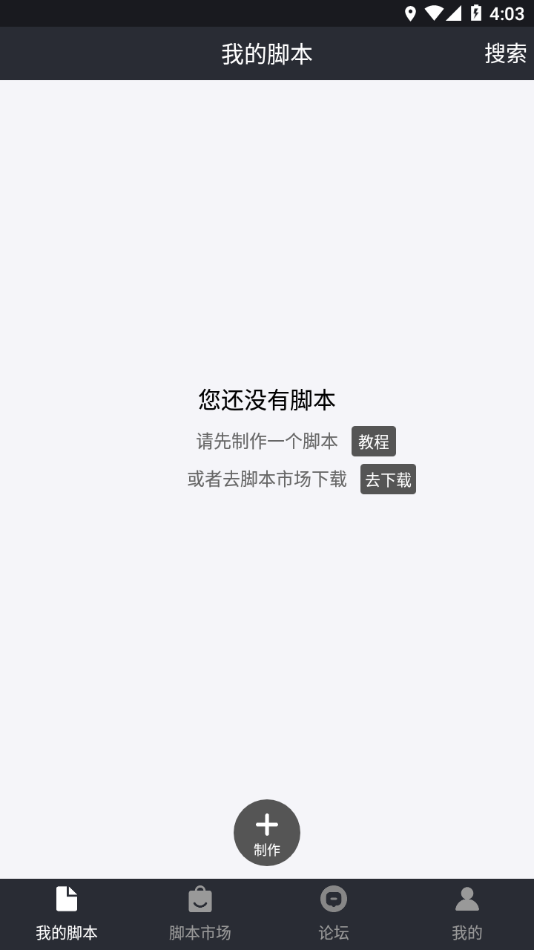
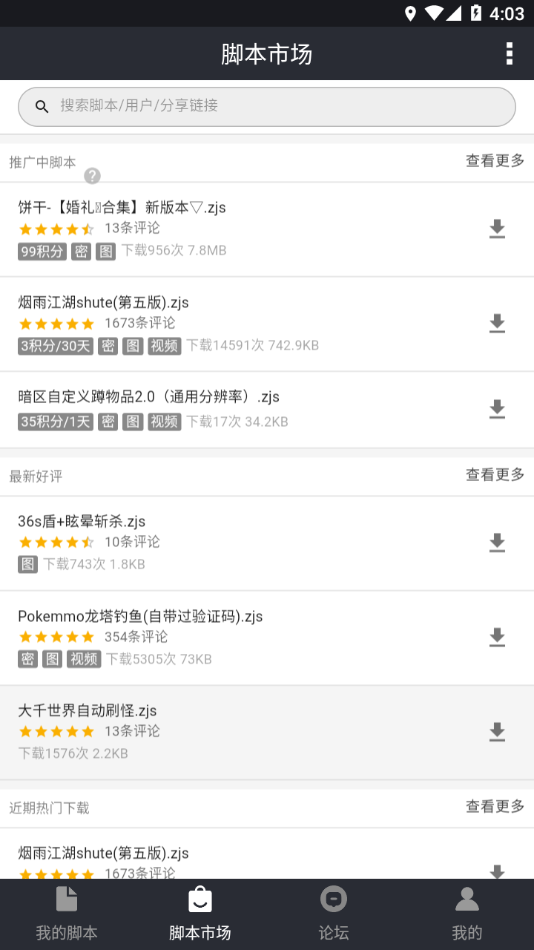
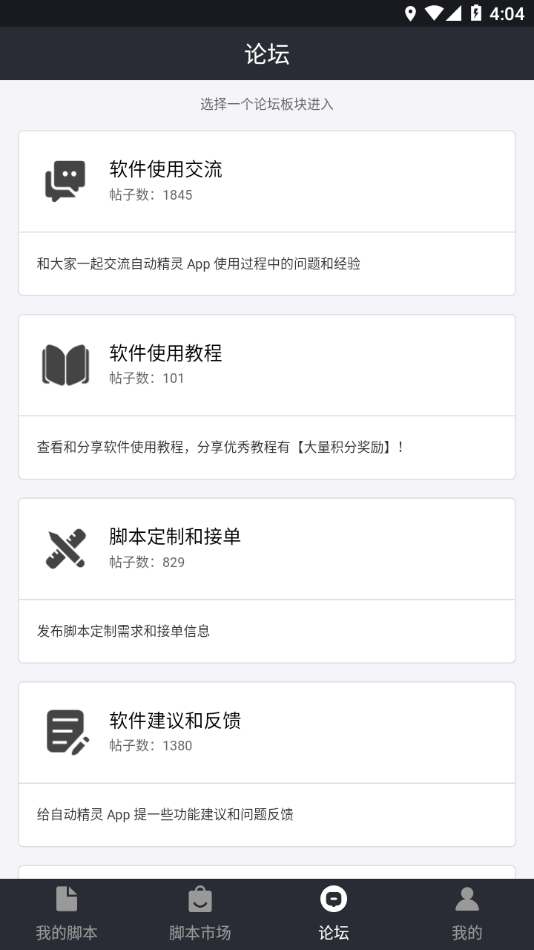
完整展示当前项目提供的四张产品界面截图。
04 / FAQ
在开始录制前,先了解几个基本使用问题。
它适合整理步骤清晰、需要经常重复的移动端操作。建议从一个简单场景开始熟悉。
可以先查看保存的动作内容,再根据实际页面情况调整相关步骤。
建议确认目标页面与录制时的操作环境一致,再按需要选择相应动作执行。
可以通过页面中的下载入口获取自动精灵,并从一次简单录制开始体验。
05 / EXPERIENCES
来自使用者的记录与回放体验,看看他们如何整理重复操作。
我先把每天都会重复的操作录了一遍,再回头检查每一个步骤,发现比单纯记住顺序可靠很多。自动精灵的动作列表比较好理解,需要再次做同样事情时直接选择回放,平时少了不少来回寻找入口的时间。
以前对自动化工具有点顾虑,怕录完以后看不懂内容。实际使用后发现每一步都能看到,修改起来也不复杂。我会先用简单页面练习录制,再保存常用动作。自动精灵的流程比较直观,新手也能慢慢熟悉。
回放功能对我来说很方便,把固定步骤保存下来后不用每次重新点击。自动精灵不会把内容堆在一处,录制和已保存动作分得清楚。我会在页面有变化时重新检查一次步骤,这样日常使用时更有把握。
我最喜欢的是能先录一遍真实操作,再从动作内容里挑需要的部分。以前重复处理页面时容易漏步骤,现在跟着回放顺序做就清楚多了。自动精灵的界面没有太多干扰信息,常用功能放的位置也比较容易找到。
把常用流程整理起来以后,感觉每天的操作更有节奏。自动精灵的录制入口很明确,完成后能看到动作名称和顺序,过段时间再回来也不会忘记。我通常先手动确认一次,再决定要不要使用保存好的回放内容。
整体用下来比较轻松,不需要先研究很多参数。录制时按平时习惯操作,后面再检查内容是否符合预期就行。自动精灵让重复点击变得更有条理,尤其适合步骤固定又不想每天重新操作的人慢慢整理自己的习惯。
YOUR NEXT REPEAT, SIMPLIFIED
从一段清晰的操作记录开始,建立自己的动作库。